



Tour Guidato in VR — Guida rapida
Cos'è un tour guidato in VR
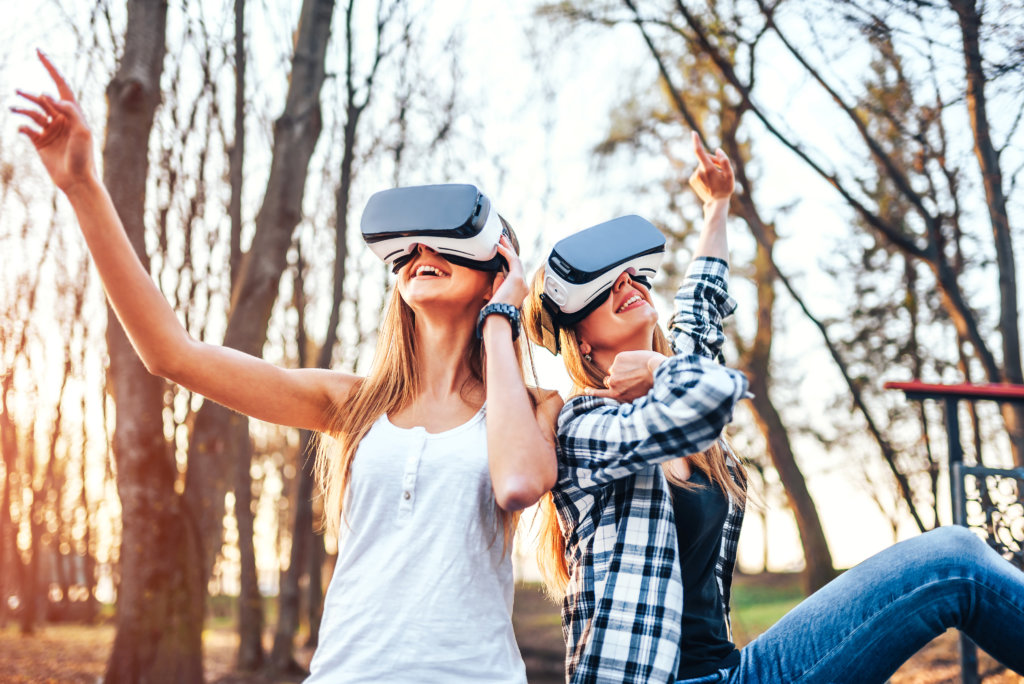
Un tour guidato in Realtà Virtuale (VR) è un’esperienza immersiva che ti permette di esplorare ambienti digitali tridimensionali come se fossi realmente presente al loro interno. Grazie al visore VR, ai controller e agli effetti sonori spaziali, puoi muoverti, osservare ogni dettaglio intorno a te e ricevere spiegazioni o indicazioni direttamente all’interno dell’ambiente virtuale.
Un tour guidato può includere:
- Narrazione interattiva che ti accompagna passo dopo passo.
- Punti di interesse evidenziati per approfondimenti.
- Oggetti interattivi che puoi avvicinare o attivare.
- Teleport o movimento libero, a seconda della modalità scelta.
È uno strumento ideale per visite museali virtuali, ricostruzioni storiche, esperienze didattiche o esplorazioni di ambienti difficilmente accessibili nella realtà.
Cosa aspettarsi durante l’esperienza
Durante il tour VR potrai:
- Immergerti completamente in un ambiente 3D realistico o stilizzato.
- Guardarti intorno liberamente, grazie al tracciamento del movimento del visore.
- Interagire con elementi dell’ambiente, tramite i controller.
- Seguire un percorso guidato, con suggerimenti visivi o vocali che ti indicano dove andare e cosa osservare.
- Ascoltare spiegazioni, audio o testuali, che arricchiscono la visita.
- Spostarti da un punto all’altro tramite teleport o camminata virtuale.
L’obiettivo è offrirti un’esperienza coinvolgente, educativa e divertente.
Consigli prima di iniziare
Per goderti al meglio il tour guidato in VR, assicurati di avere spazio libero sufficiente intorno a te, di regolare correttamente il visore e di fare pause regolari per evitare affaticamento.
Installazione & Avvio (.exe)
Segui questi semplici passaggi per installare e avviare il tour guidato in VR sul tuo computer Windows:
Salva il file tour-vr-setup.exe in una cartella a scelta (es. Desktop).
Doppio clic su .exe . Se Windows chiede permessi, seleziona Esegui comunque SOLO se il file è da una fonte fidata.
Scegli cartella d'installazione, accetta i termini e clicca Installa. Al termine verrà creata un'icona sul Desktop o nel Menu Start.
Collega il visore al PC e avvia il software (es. SteamVR, Meta Quest Link). Verifica tracciamento e controller.
Apri l'app dal Desktop/Menu Start, indossa il visore quando richiesto e segui le istruzioni in-app.